Selamat datang di Forum TKJ 1 - Furkoni Wahyu Ardiansyah
Minggu, 28 Juli 2013

Pengkabelan Pada Jaringan Komputer

Nah untuk anda yang sedang bergelut di bidang IT, khususnya bidang Teknik Komputer & Jaringan pastinya anda tahu tentang Pengkabelan. Nah untuk itu kali ini saya akan meng-post tentang Pengkabelan. Disimak ya.

Yang anda butuhkan adalah :

Tank Crimping

Tank Crimping adalah alat untuk memotong kabel UTP dan untuk menjepit ujung konektor,dan ini sangat penting sekali bagi kita yang ingin belajar cara mengcrimping kabel,alat ini bentuknya hampir sama dengan Tank biasa yang sering kita lihat atau temui.

Kabel UTP


Kabel UTP kita gunakan untuk saling menghubungkan jaringan internet dan di dalam kabel UTP ini terdapat 8 helai kabel kecil yang berwarna-warni. 

Konektor RJ-45
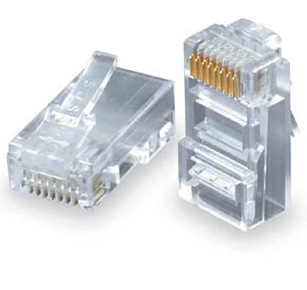

Konektor adalah alat yang kita pasang pada ujung kabel UTP tujuanya agar kabel dapat kita pasang pada port LAN. Konektor RJ-45 harus dipasangkan pada ujung kabel UTP apabila tidak maka Kabel UTP tidak akan berguna.

LAN Tester


LAN Tester adalah alat untuk menguji hasil crimpingan kabel kita, kalau krimpingan kita salah maka lampu di Cable Tester ini tidak akan menyala dan kalau hasil crimpingan kita sudah benar maka lampu di Cable Tester akan menyala dengan otomatis,jadi alat ini sangat berguna bagi kita untuk mengetahui hasil crimpingan kita.

Perbedaan kabel Straight dan Cross

Kabel Straight merupakan kabel yang memiliki cara pemasangan yang sama antara ujung satu dengan ujung yang lainnya. Urutan standar kabel straight adalah seperti dibawah ini yaitu sesuai dengan standar TIA/EIA 368B (yang paling banyak dipakai) atau kadang-kadang juga dipakai  sesuai  standar TIA/EIA 368A sebagai berikut:

Contoh penggunaan kabel straight adalah sebagai berikut :

Menghubungkan antara Komputer dengan Switch
Menghubungkan Komputer dengan LAN pada Modem Cable/DSL
Menghubungkan Router dengan LAN pada Modem Cable/DSL
Menghubungkan Switch ke Router
Menghubungkan Hub ke Router

Kabel Crossover merupakan kabel yang memiliki susunan berbeda antara ujung satu dengan ujung lainnya. Kabel cross digunakan untuk menghubungkan 2 device yang sama. Gambar dibawah adalah susunan standar kabel cross.

Contoh penggunaan kabel crossover adalah sebagai berikut :

Menghubungkan 2 buah Komputer secara langsung
Menghubungkan 2 buah Switch
Menghubungkan 2 buah Hub
Menghubungkan Switch dengan Hub
Menghubungkan Komputer dengan Router

Dari 8 buah kabel yang ada pada kabel UTP ini (baik pada kabel straight maupun cross over) hanya 4 buah saja yang digunakan untuk mengirim dan menerima data, yaitu kabel pada pin no 1,2,3 dan 6.

Membuat Kabel Straight UTP

1. Kupas bagian ujung kabel UTP, kira-kira 2 cm.

2. Buka pilinan kabel, luruskan dan urutankan kabel sesuai standar gambar.

3. Setelah urutannya sesuai standar, potong dan ratakan ujung kabel,

4. Masukan kabel yang sudah lurus dan sejajar tersebut ke dalam konektor RJ-45, dan pastikan semua kabel posisinya sudah benar dengan posisi sebagai berikut:
Orange Putih pada Pin 1.
Orange pada Pin 2.
Hijau Putih pada Pin 3.
Biru pada Pin 4.
Biru Putih pada Pin 5.
Hijau pada Pin 6.
Coklat Putih pada Pin 7.
Coklat pada Pin 8.

5. Lakukan crimping menggunakan crimping tools, tekan crimping tool dan pastikan semua pin (kuningan) pada konektor RJ-45 sudah “menggigit” tiap-tiap kabel. biasanya akan terdengar suara "krik".

Setelah selesai pada ujung yang satu, lakukan lagi pada ujung yang lain

Langkah terakhir adalah mengecek kabel yang sudah kita buat tadi dengan menggunakan LAN tester, caranya masukan masing-masing ujung kabel (konektor RJ-45) ke masing2 port yang tersedia pada LAN tester, nyalakan dan pastikan semua lampu LED menyala sesuai dengan urutan kabel yang kita buat.


Membuat Kabel Cross UTP

Membuat kabel cross memiliki langkah yang hampir sama dengan kabel straight, perbedaan hanya terletak pada urutan warna dari kedua ujung kabel. Berbeda dengan kabel straight yang memiliki urutan warna sama di kedua ujung kabel, kabel cross memiliki urutan warna yang berbeda pada kedua ujung kabel.


Ujung Pertama sama dengan kabel straight :

Orange Putih pada Pin 1.
Orange pada Pin 2.
Hijau Putih pada Pin 3.
Biru pada Pin 4.
Biru Putih pada Pin 5.
Hijau pada Pin 6.
Coklat Putih pada Pin 7.
Coklat pada Pin 8.


Untuk ujung kabel yang Kedua, susunan warnanya berbeda dengan ujung pertama. Adapun susunan warnanya adalah sebagi berikut:

Hijau Putih pada Pin 1.
Hijau pada Pin 2.
Orange Putih pada Pin 3.
Biru pada Pin 4.
Biru Putih pada Pin 5.
Orange pada Pin 6.
Coklat Putih pada Pin 7.
Coklat pada Pin 8.

Dibawah ini adalah contoh ujung kabel UTP yang telah terpasang konektor RJ-45 dengan benar, selubung kabel (warna biru) ikut masuk kedalam konektor.


Daftar Pustaka : Ini
Selengkapnya →
Sabtu, 27 Juli 2013

Pengertian Dan Macam – Macam Topologi Jaringan

Kapan jaringan komputer dimulai? Konsep jaringan komputer lahir pada tahun 1940-an di Amerika pada sebuah proyek pengembangan komputer MODEL I di laboratorium Bell dan group riset Harvard University. Proyek ini dipimpin oleh profesor H. Aiken. Pada mulanya proyek ini hanyalah ingin memanfaatkan sebuah perangkat komputer yang harus digunakan bersama.

Pada tahun 1950-an ketika jenis komputer mulai membesar sampai terciptanya super komputer. Saat itu dikenalkan sebuah konsep untuk menghubungkan komputer yang saling tersebar. Konsep tersebut adalah konsep dis­tribusi proses berdasarkan waktu yang dikenal dengan nama Time Sharing System (TSS), maka untuk pertama kali bentuk jaringan (network) komputer diaplikasikan. Pada sistem TSS be­berapa terminal (komputer) terhubung secara seri ke sebuah host komputer. Dalam proses TSS mulai nampak perpaduan teknologi komputer dan teknologi telekomunikasi yang pada awalnya berkembang sendiri-sendiri.

Memasuki tahun 1970-an, setelah beban pekerjaan bertambah banyak dan harga perangkat komputer besar mulai terasa sangat mahal, maka mulailah digunakan konsep proses distribusi (Distributed Processing). Seperti yang ada pada gambar 3, dalam proses ini beberapa host komputer mengerjakan sebuah pekerjaan besar secara paralel untuk melayani beberapa terminal yang tersam­bung secara seri disetiap host komputer. Dalam proses distribusi sudah mutlak diperlukan perpaduan yang men­dalam antara teknologi komputer dan telekomunikasi, karena selain proses yang harus didistribusikan, semua host komputer wajib melayani terminal-terminalnya dalam satu perintah dari komputer pusat.

Perjalanan sejarah komputer ukuran hardware komputer dari tahun ke tahun mengalami perkembangan pesat. Hal ini ditsaudarai dengan kemampuan yang semakin tinggi dan ukuran yang semakin kecil. Saat ini komputer dan jaringannya sudah dapat menangani proses komu­nikasi antar komputer (Peer to Peer System) tanpa melalui komputer pusat. Untuk itu, mulailah berkembang teknologi jaringan lokal yang dikenal dengan sebutan LAN. Demikian pula ketika Internet mulai diperkenalkan.


Apakah Saudara sudah memahami tahapan sejarah perkembangan jaringan komputer? Berikut ini secara ringkas saya uraikan kembali sejarah perkembangan komputer dan simaklah baik-baik. Sejarah jaringan komputer dimulai dengan komputer terminal yang saling terhubung ke pusat komputer (host computer) lewat time sharing system kemudian berkembang menjadi terminal-terminal yang saling terhubung ke pusat komputer (host computer) dengan konsep proses distribusi (Distributed Processing) yang kemudian berakhir dengan teknologi jaringan.

Topologi Jaringan adalah tata letak atau peta dari sebuah jaringan. Topologi dibagi menjadi 2, yaitu : 
  1. Topologi Secara Fisik menjelaskan gambaran fisik dari hubungan antara perangkat (komputer, hub, switch, dan kabel jaringan, dll) atau susunan dari kabel dan computer serta lokasi dari semua komponen jaringan. 
  2. Topologi Secara Logika menetapkan bagaimana informasi / aliran data dalam jaringan.

Topologi Jaringan BUS
Topologi bus merupakan topologi dimana semua perangakat keras terhubung melalui kabel tunggal yang kedua ujungnya tidak tertutup dan masing-masing ujungnya menggunakan sebuah perangkat terminator. Jika alamat perangkat sesuai dengan alamat pada informasi yang dikirim, maka informasi akan diterima dan diproses. Jika tidak, maka informasi akan diabaikan.


Karakteristik Topologi Ini :
  • Node-node dihubungkan secara serial pada kabel dan dikedua ujung kabel ditutup dengan terminator.
  • Sangat mudah atau sederhana dalam instalasi karena hanya menghubungkan antar simpul saja.
  • Harganya murah untuk didapatkan karena hanya membutuhkan kabel dan konektor saja.
  • Paket data saling bersimpangan sehingga jika node-node yang dihubungkan semakin banyak, maka kinerjanya semakin lemah karena sering terjadi tabrakan.
  • Tidak terlalau membutuhkan HUB, melainkan TConnector pada setiap Ethernet Card.
  • Masalah yang sering terjadi adalah jika salah satu node-nya rusak maka jaringan keseluruhan akan down. Sehingga seluruh node tidak bias berkomunikasi dalam jaringan tersebut.
  • Jenis kabel yang dipakai adalah Coaxial (jenis kabel yang paling murah)

Kelebihan :
  1. Jumlah node tidak dibatasi, tidak seperti hub yang dibatasi dengan jumlah port. Contoh 16 port untuk 16 node.
  2. Kecepatan transfer data lebih cepat karena data berjalan dengan searah.
  3. Lebih mudah dan murah jika ingin menambah / menurangi jumlah node karena yang dibutuhkan hanya kabel dan konektornya saja.
  4. Jarak LAN tidak terbatas
  5. Kecepatan pengiriman tinggi.
  6. Tidak diperlukan pengendali pusat.
  7. Jumlah perangkat yang terhubung dapat dirubah tanpa mengganggu yang lain.
  8. Kemampuan pengembangan tinggi.
  9. Keterandalan jaringan tinggi.
  10. Kondusif untuk jaringan gedung bertingkat.

Kekurangan :
  1. Jika lalu lintas data berkapasitas besar maka dapat mengakibatkan kemacetan.
  2. Diperlukan repeater untuk menguatkan sinyal pada pemasangan jarak jauh.
  3. Jika salah satu node-nya rusak, maka jaringannya tidak dapat berkomunikasi.

Topologi Jaringan RING
Topologi ring merupakan topologi dimana setiap perangkat dihubungkan sehingga berbentuk lingkaran. Setiap informasi yang diperoleh akan diperiksa alamatnya oleh perangkat jika sesuai maka informasi akan diproses sedangkan jika tidak maka informasi diabaikan.


Karakteristik Topologi Ini :
  • Jenis Topologi Jaringan Ring
  • Node-node dihubungkan secara serial di sepanjang kabel, dengan bentuk jaringan seperti lingkaran.
  • Sangat sederhana dalam layout seperti jenis topologi bus.
  • Paket-paket data dapat mengalir dalam satu arah (kekiri atau kekanan) sehingga collision dapat dihindarkan.
  • Problem yang dihadapi sama dengan topologi bus, yaitu: jika salah satu node rusak maka seluruh node tidak bisa berkomunikasi dalam jaringan tersebut.
  • Tipe kabel yang digunakan biasanya kabel UTP atau
  • Patch Cable (IBM tipe 6).

Keuntungan :
  1. Kecepatan pengiriman tinggi karena dapat melayani data dari kiri atau kanan dari server.
  2. Dapat melayani traffic yang padat.
  3. Tidak diperlukan host, relatif murah.
  4. Dapat melayani berbagai mesin pengirim.
  5. Komunikasi antar terminal mudah.
  6. Waktu yang diperlukan untuk pengaksesan data optimal.

Kerugian : 
  1. Perubahan jumlah perangkat sulit.
  2. Penambahan terminal /node menjadi lebih sulit bila port sudah habis.
  3. Jika salah satu terminal mengalami kerusakan, maka semua terminal pada jaringan tidak dapat digunakan.
  4. Harus memiliki kemampuan untuk mendeteksi kesalahan untuk kemudian di isolasi.
  5. Tidak baik untuk pengiriman suara, video dan data.

Topologi Jaringan TREE
Topologi Tree merupakan generalisasi dari topologi bus, media transmisi berupa kabel yang bercabang tanpa loop tertutup.Topologi tree selalu dimulai pada titik yang disebut headend. Satu atau beberapa kabel berasal dari headend.


Karakteristik Topologi Ini :
  • Dimulai dari satu titik yang disebut head-end. Dari head-end beberapa kabel ditarik menjadi cabang.
  • Pada setiap cabang terhubung beberapa terminal dalam bentuk bus atau dicabang lagi hingga menjadi rumit.

Kelebihan :
  1. Seperti topologi star perangkat terhubung pada pusat pengendali /HUB.
  2. Tetapi HUB dibagi menjadi dua,central HUB,dan secondary HUB
  3. Topologi tree ini memiliki keunggulan lebih mampu menjangkau jarak yang lebih jauh dengan mengaktifkan fungsi Repeater yang dimiliki oleh HUB.

Kekurangan :
  1. Karena data yang dikirim diterima oleh semua perangkat diperlukan mekanisme untuk mengidentifikasi perangkat yang ingin di tuju.
  2. Diperlukan mekanisme transmisi data untuk menghindari overlapping sinyal jika 2 perangkat mengirim data secara bersamaan.

Topologi Jaringan STAR
Pada topologi star terdapat perangkat pengendali yang berfungsi sebagai pengatur dan pengendali komunikasi data. Sedangkan perangkat lain terhubung dengan perangkat pengendali sehingga pengiriman data akan melalui perangkat pengendali.


Karakteristik Topologi Ini :
  • Setiap node berkomunikasi langsung dengan konsentrator (HUB)
  • Bila setiap paket data yang masuk ke consentrator (HUB) kemudian di broadcast keseluruh node yang terhubung sangat banyak (misalnyamemakai hub 32 port), maka kinerja jaringan akan semakin turun.
  • Sangat mudah dikembangkan, sebab setiap node hanya terhubung secara langsung ke consentrator.
  • Jika salah satu ethernet card rusak, atau salah satu kabel pada terminal putus, maka keseluruhhan jaringan masih tetap bias berkomunikasi atau tidak terjadi down pada jaringan keseluruhan tersebut.
  • Tipe kabel yang digunakan biasanya jenis UTP.

Kelebihan :
  1. Jika terjadi penambahan atau pengurangan terminal tidak mengganggu operasi yang sedang berlangsung.
  2. Jika salah satu terminal rusak, maka terminal lainnya tidak mengalami gangguan
  3. Arus lalulintas informasi data lebih optimal

Kelemahan :
  1. Jumlah terminal terbatas, tergantung dari port yang ada pada hub.
  2. Lalulintas data yang padat dapat menyebabkan jaringan bekerja lebih lambat.

Topologi Jaringan MESH
Jenis topologi yang merupakan dari berbagai jenis topologi yang lain(disesuaikan dengan kebutuhan). Biasanya digunakan pada jaringan yang tidak memiliki terlalu banyak node di dalamnya. Dikarenakan setiap perangkat dihubungkan dengan perangkat lainnya.


Karakteristik Topologi Ini :
  • Topologi mesh memiliki hubungan yang berlebihan antara peralatan-peralatan yang ada.
  • Susunannya pada setiap peralatan yang ada didalam jaringan saling terhubung satu sama lain.
  • Jika jumlah peralatan yang terhubung sangat banyak, tentunya ini akan sangat sulit sekali untuk dikendalikan dibandingkan hanya sedikit peralatan saja yang terhubung.
Kelebihan : 
  1. Keuntungan utama dari penggunaan topologi mesh adalah fault tolerance.
  2. Terjaminnya kapasitas channel komunikasi, karena memiliki hubungan yang berlebih.
  3. Relatif lebih mudah untuk dilakukan troubleshoot.
  4. Memiliki respon cepat.
Kekurangan :
  1. Biayanya mahal
  2. Sulitnya pada saat melakukan instalasi dan melakukan konfigurasi ulang saat jumlah komputer dan peralatan‐peralatan yang terhubung semakin meningkat jumlahnya


Daftar Pustaka : Ini, ini, dan ini 
Selengkapnya →
Selasa, 11 Juni 2013

Tutorial Menginstal Software Aplikasi Inkscpae di LInux dan Membuat Hape di Inkscape


System Requirements           :
Processor        : Pentium Processor
Memory          : 256 MB


Selengkapnya →
Kamis, 06 Juni 2013

Tutorial Menginstal Aplikasi AAA LOGO dan Membuat Logo "Alianware" di Windows


System Reqrutiments :
Operating System                  : Windows XP, Windows Vista, Windows 7, Windows 8
Memory                                  : 512 MB
CPU                                        : Pentium processor minimum
Free hard drive space           : 50 MB


Selengkapnya →
Jumat, 11 Januari 2013

Daftar Perintah DOS Command Prompt Lengkap Dan Fungsinya

Pada postingan kali ini saya akan membahas tentang kegunaan dan fungsi dari Command Prompt. Command Prompt adalah sebuah perintah dos yang terdapat pada OS windows yang dapat memudahkan user dalam menjelajahi windows baik secara online maupun offline, dan aplikasi ini bisa juga disalahgunakan oleh seorang cracker untuk menjalankan aksi-aksinya hanya dengan menggunakan command prompt. Langsung saja simak printah perintah dari command Prompt Dibawah ini beserta kegunaannya.


a
ADDUSERS : Tambah  daftar pengguna untuk / dari file CSV
ARP : Address Resolution Protocol
Assoc : Ubah ekstensi file  asosiasi
ASSOCIAT : Salah satu langkah asosiasi file
Attrib : Ubah atribut berkas
b
Bootcfg : Edit Windows boot settings
BROWSTAT : Dapatkan domain, info browser dan PDC
c
CACLS : Ubah file permissions
CALL : Panggil satu program batch yang lain
CD : Mengganti Directory – pindah ke Folder tertentu
Change : Ganti Terminal Server Session properties
CHKDSK : Check Disk – memeriksa dan memperbaiki masalah disk
CHKNTFS : Periksa sistem file NTFS
CHOICE : Menerima input keyboard ke sebuah file batch
CIPHER : Encrypt atau Decrypt file / folder
CleanMgr : Ototmatis membersihkan Temperatur file, recycle bin
CLEARMEM : Hapus kebocoran memori
CLIP : Salin STDIN ke Windows clipboard.
CLS : Menghapus layar (Clear The Screen)
CLUSTER : Windows Clustering
CMD : Start a new CMD shell
COLOR : Mengubah warna dari jendela CMD
COMP : Membandingkan isi dari dua file atau set file
COMPACT : Compress file atau folder pada partisi NTFS
Compress : Compress tunggal file pada partisi NTFS
CON2PRT : Menghubungkan atau memutuskan sambungan dengan Printer
CONVERT : Konversi FAT ke drive NTFS
COPY : Menyalin satu atau lebih file ke lokasi lain
CSCcmd : clien-side caching (Offline Files)
CSVDE : Impor atau Ekspor  Active Directory data
d
DATE : Display atau mengatur tanggal
Defrag : Defragment hard drive
DEL : Menghapus satu atau lebih file
DELPROF : Hapus  profil pengguna NT
DELTREE : Menghapus folder dan semua subfolder
DevCon : Device Manager Command Line Utility
DIR : Menampilkan daftar file dan folder
DIRUSE : Tampilkan penggunaan disk
DISKCOMP : Bandingkan  isi dua floppy disk
Diskcopy : Salin isi dari satu disket ke yang lain
DISKPART : Disk Administrasi
DNSSTAT : DNS Statistik
DOSKEY : Edit baris perintah, ingat perintah, dan membuat macro
DSADD : Tambah User (komputer, group ..) ke direktori aktif
DSQUERY : Daftar item dalam direktori aktif
DSMOD : Ubah user (computer, group ..) di direktori aktif
DSRM : Hapus item dari Active Directory
e
ECHO : Menampilkan pesan di layar
ENDLOCAL : Akhir localisation  perubahan lingkungan dalam file batch
ERASE : Menghapus satu atau lebih file
EVENTCREATE : Tambahkan pesan ke Windows event log
EXIT : Keluar dari skrip arus / rutin dan menetapkan errorlevel
EXPAND : uncompress file
Ekstrak : uncompress file CAB
f
FC : Bandingkan dua file
FIND : Mencari string teks dalam sebuah file
FINDSTR : Cari  string dalam file
FOR / F : pengulangan perintah terhadap satu set file
FOR / F : pengulangan perintah terhadap hasil perintah lain
FOR : pengulangan perintah terhadap semua options Files, Directory, List
FORFILES : Proses Batch beberapa file
FORMAT : Format disk
FREEDISK : Periksa free disk space/disk yang tersisa (dalam bytes)
FSUTIL : File dan Volume utilitas
FTP : File Transfer Protocol
FTYPE : Tampilkan atau memodifikasi jenis file yang digunakan dalam asosiasi ekstensi file
g
GLOBAL : Display keanggotaan kelompok global
GOTO : Direct a batch program untuk melompat ke baris berlabel
GPUPDATE : Update pengaturan Kebijakan Grup
h
HELP : Online Help
i
ICACLS : Ubah file dan folder permissions
IF : kondisional melakukan perintah
IFMEMBER : Apakah pengguna saat ini dalam sebuah NT Workgroup
IPCONFIG : Configure IP
k
KILL : Remove program dari memori
l
LABEL : Edit disk label
LOCAL : Display keanggotaan kelompok-kelompok lokal
LOGEVENT : Menulis teks ke NT event viewer
Logoff : user log off
LOGTIME : log tanggal dan waktu dalam file
m
MAPISEND : Kirim email dari baris perintah
MBSAcli : Baseline Security Analyzer
MEM : Display penggunaan memori
MD : Buat folder baru
MKLINK : Buat link simbolik (linkd)
MODE : Mengkonfigurasi perangkat sistem
MORE : Display output, satu layar pada satu waktu
MOUNTVOL : mengelola volume mount point
MOVE : Pindahkan file dari satu folder ke yang lain
MOVEUSER : Pindahkan pengguna dari satu domain ke domain lainnya
MSG : mengirim pesan atau message
MSIEXEC : Microsoft Windows Installer
MSINFO : Windows NT diagnostics
MSTSC : Terminal SServer Connection (Remote Desktop Protocol)
MUNGE : Cari dan Ganti teks dalam file (s)
MV : Copy in-menggunakan file
n
NET : Kelola sumber daya jaringan
NETDOM : Domain Manager
Netsh : Configure Network Interfaces, Windows Firewall & Remote akses
NETSVC : Command-line Service Controller
NBTSTAT : Tampilkan statistik jaringan (NetBIOS over TCP / IP)
NETSTAT : Display networking statistics (TCP / IP)
NOW : Tampilan  saat ini Tanggal dan Waktu
NSLOOKUP : Nama server lookup
NTBACKUP : Backup  folder ke tape
NTRIGHTS : Edit hak user account
p
PATH : Menampilkan atau menetapkan path pencarian untuk file executable
PATHPING : jejak jalur jaringan ditambah paket latensi dan kerugian
PAUSE : memenjarakan(suspend) pengolahan file batch dan menampilkan pesan
perms : Tampilkan izin untuk pengguna
PERFMON : Kinerja Monitor
PING : Menguji koneksi jaringan
POPD : Mengembalikan nilai sebelumnya dari direktori sekarang yang disimpan oleh PUSHD
PORTQRY : Tampilan status ports dan services
Powercfg : Mengkonfigurasi pengaturan daya
PRINT : Mencetak file teks
PRNCNFG : Display, mengkonfigurasi atau mengubah nama printer
PRNMNGR : Tambah, menghapus, daftar printer menetapkan printer default
PROMPT : Mengubah command prompt
PsExec : Proses Execute jarak jauh
PsFile : menampilkan file dibuka dari jarak jauh (remote)
PsGetSid : Menampilkan SID sebuah komputer atau pengguna
PsInfo : Daftar informasi tentang sistem
PsKill : proses mematikan berdasarkan nama atau ID proses
PsList : Daftar informasi rinci tentang proses-proses
PsLoggedOn : siapa saja yang log on (lokal atau melalui resource sharing)
PsLogList : catatan kejadian log
PsPasswd : Ubah sandi account
PsService : Melihat dan mengatur layanan
PsShutdown : Shutdown atau reboot komputer
PsSuspend : proses Suspend
PUSHD : Simpan dan kemudian mengubah direktori sekarang
q
QGREP : Cari file(s) untuk baris yang cocok dengan pola tertentu
r
RASDIAL : Mengelola koneksi RAS
RASPHONE : Mengelola koneksi RAS
Recover : perbaikan file yang rusak dari disk yang rusak
REG : Registry = Read, Set, Export, Hapus kunci dan nilai-nilai
REGEDIT : Impor atau ekspor  pengaturan registry
Regsvr32 : Register atau unregister sebuah DLL
REGINI : Ubah Registry Permissions
REM : Record comments (komentar) di sebuah file batch
REN : Mengubah nama file atau file
REPLACE : Ganti atau memperbarui satu file dengan yang lain
RD : Hapus folder (s)
RMTSHARE : Share folder atau printer
Robocopy : Copy File dan Folder secara sempurna
RUTE : Memanipulasi tabel routing jaringan
RUNAS : Jalankan program di bawah account pengguna yang berbeda
RUNDLL32 : Jalankan perintah DLL (add / remove print connections)
s
SC : Control Layanan
SCHTASKS : Jadwal perintah untuk dijalankan pada waktu tertentu
SCLIST : Tampilkan Layanan NT
SET : Display, set, atau menghapus variabel environment
SETLOCAL : Pengendalian environment visibilitas variabel
SETX : Set variabel environment secara permanen
SFC : Pemeriksa Berkas Sistem
SHARE :  Daftar atau mengedit file share atau share print
SHIFT : Shift posisi digantikan parameter dalam sebuah file batch
SHORTCUT : jendela Buat shortcut (. LNK file)
SHOWGRPS : Daftar NT Workgroups seorang pengguna telah bergabung
SHOWMBRS : Daftar Pengguna yang menjadi anggota dari sebuah Workgroup
SHUTDOWN : Shutdown komputer
SLEEP : Tunggu untuk x detik
SLMGR : Software Licensing Management (Vista/2008)
SOON : Jadwal perintah untuk menjalankan dalam waktu dekat
SORT : Sort input
START : memulai sebuah program atau perintah dalam jendela terpisah
SU : Switch User
SUBINACL : Edit file dan folder Permissions, Kepemilikan dan Domain
SUBST : Associate jalan dengan huruf drive
Systeminfo : Daftar konfigurasi sistem
t
TASKLIST : Daftar menjalankan aplikasi dan services
TASKKILL : Hapus proses yang berjalan dari memori
TIME : Menampilkan atau mengatur waktu sistem
TIMEOUT : penundaan pemrosesan dari sebuah batch file
TITLE : Mengatur judul window untuk sesi cmd.exe
TLIST : daftar tugas dengan path lengkap
TOUCH : mengganti file timestamps
Tracert : Trace route ke sebuah remote host
TREE : tampilan grafis struktur folder
TYPE : Menampilkan isi dari file teks
u
USRSTAT : Daftar domain nama pengguna dan terakhir login
v
VER : Tampilkan versi informasi
VERIFY : Pastikan bahwa file sudah disimpan
VOL : Menampilkan sebuah label disk
w
WHERE : Menempatkan dan menampilkan file dalam sebuah pohon direktori
wHOAMI : Output UserName saat hni dan manajemen domain
WINDIFF : Bandingkan isi dua file atau set file
WINMSD : Sistem Windows diagnostik
WINMSDP : Sistem Windows diagnostik II
WMIC : Perintah WMI
x
XCACLS : Ubah file dan folder permissions
XCOPY : Menyalin file dan folder

Selengkapnya →

Kode dan Arti Bunyi Beep Pada Bios Komputer Lengkap

Kali ini TKJ-er akan mengupdate postingan yaitu, Kode Beep pada Komputer. Pada saat pertama kali dinyalakan PC secara otomatis akan melewati proses yang dinamakan POST (Power On Self Test). yaitu proses dimana PC akan mengecek semua Hardware yang terpasang dalam PC apakah bekerja dengan normal atau ada suatu Trouble. Biasanya pada speker kecil dalam PC akan berbunyi beep sebanyak dengan kerusakan yang ada pada PC tersebut. Misalnya berbunyi satu kali pendek, maka PC itu dinyatakan NORMAL dan akan melewati proses POST tersebut. Berikut arti kode" bunyi beep pada BIOS PC yang sering di temukan :

 AWARD BIOS

1 beep pendekPC dalam keadaan baik
1 beep panjangProblem di memori
1 beep panjang 2 beep pendekKerusakan di modul DRAM parity
1 beep panjang 3 beep pendekKerusakan di bagian VGA.
Beep terus menerusKerusakan di modul memori atau memori video


AMI BIOS

1 beep pendekDRAM gagal merefresh
2 beep pendekvSirkuit gagal mengecek keseimbangan DRAM Parity (sistem memori)
3 beep pendekBIOS gagal mengakses memori 64KB pertama
4 beep pendekTimer pada sistem gagal bekerja
5 beep pendekMotherboard tidak dapat menjalankan prosessor
6 beep pendekController pada keyboard tidak dapat berjalan dengan baik
7 beep pendekVideo Mode error
8 beep pendekTes memori VGA gagal
9 beep pendekChecksum error ROM BIOS bermasalah
10 beep pendekCMOS shutdown read/write mengalami errror
11 beep pendekChache memori error
1 beep panjang 3 beep pendekConventional/Extended memori rusak
1 beep panjang 8 beep pendekTes tampilan gambar gagal

IBM BIOS

1
Tidak ada beep Power supply rusak, card monitor/RAM tidak terpasang
2
1 beep pendek Normal POST dan PC dalam keadaan baik
3
beep terus menerus Power supply rusak, card monitor/RAM tidak terpasang
4
Beep pendek berulang-ulang Power supply rusak, card monitor/RAM tidak terpasang
5
1 beep panjang 1 beep pendek Masalah Motherboard
6
1 beep panjang 2 beep pendek Masalah bagian VGA Card (mono)
7
1 beep panjang 3 beep pendek Masalah bagian VGA Ccard (EGA).
8
3 beep panjang Keyboard error
9
1 beep, blank monitor VGA card sirkuit


PHOENIX BIOS

Kode beep pada Phoenix BIOS sedikit berbeda dengan bunyi beep" pada type BIOS lainnya. Pada PHOENIX serangkaian beep akan dipisahkan oleh jeda, jadi tidak menurut panjang atau pendeknya, misalnya:
beep - beep beep - beep - beep beep akan menjadi 1-2-1-2


1-1-4-1Kesalahan Cache (Level 2)
1-2-2-3ROM BIOS Checksum
1-3-1-1DRAM Segarkan Uji
1-3-1-3Keyboard kontroler uji
1-3-4-1 RAM Kegagalan pada baris alamat xxxx (cek memori)
1-3-4-3RAM Kegagalan pada xxxx bit data byte rendah dari bus memori
1-4-1-1RAM Kegagalan pada xxxx bit data byte tinggi dari bus memori
2-1-2-3ROM pemberitahuan hak cipta
2-2-3-1Test untuk interupsi tak terduga
1-1-4BIOS rusak
1-2-1Motherboard rusak
1-3-1Masalah RAM, RAM tidak terpasang dengan baik
3-1-1Motherboard Rusak
3-3-4Graphic card rusak atau tidak terpasang dengan baik


Sekian POST saya, semoga bermanfaat.. :))
Selengkapnya →
Kamis, 10 Januari 2013

Materi Motherboard Beserta Fungsinya

Motherboard komputer, khususnya motherboard komputer PC disusun atas berbagai komponen yang diperlukan dalam membangun sebuah sistem komputer. Komponen-komponen yang umumnya ada dalam sebuah motherboard adalah:


  1. Soket Prosesor. Soket ini merupakan tempat dimana prosesor dipasang. Jenis soket menentukan prosesor apa yang bisa dipasang pada soket tersebut. Jadi soket tertentu hanya bisa dipasang prosesor tertentu saja.
  2. Slot Memori. Slot ini digunakan untuk memasang memori utama komputer. Jenis slot memori juga berbeda-beda, tergantung sistem yang digunakannya.
  3. Northbridge, merupakan sebutan bagi komponen utama yang mengatur lalu lintas data antara prosesor dengan sistem memori dan saluran utama motherboard.
  4. Southbridge, sebutan untuk komponen pembantu northbridge yang menghubungkan northbridge dengan komponen atau periferal lainnya.
  5. Slot PCI Express x16, merupakan slot khusus yang bisa dipasangi kartu VGA generasi terbaru.
  6. Slot PCI Express x1, merupakan slot untuk memasang periferal (kartu atau card) lainnya selain kartu VGA.
  7. Slot AGP, merupakan slot khusus untuk memasang kartu VGA generasi sebelum adanya slot PCI Express.
  8. Slot PCI, merupakan slot umum yang biasa digunakan untu memasang kartu atau card dengan kecepatan di bawah slot AGP dan PCI Express.
  9. BIOS (Basic Input-Ouput System). Merupakan program kecil yang dimasukkan ke dalam IC ROM atau Flash yang digunakan untuk menyimpan konfigurasi dari sebuah motherboard.
  10. Baterai CMOS, baterai khusus untuk memberikan daya pada BIOS.
  11. Port SATA, merupakan antarmuka untuk media penyimpanan generasi terbaru. Port SATA bisa digunakan untuk menghubungkan Hard Disk dengan sistem komputer.
  12. Port IDE, merupakan antarmuka media penyimpanan sebelum generasi SATA.
  13. Port Floppy Disk, digunakan untuk menghubungkan media removable atau media penyimpanan yang bisa dicopot yaitu Disket atau Floppy Disk.
  14. Port Power, yaitu port untuk memberikan daya kepada sistem komputer.
  15. Back Panel, merupakan kumpulan port yang biasanya diletakkan di belakang casing atau wadah komputer PC. Port atau colokan yang biasanya ada di belakang casing komputer PC adalah:
  16. Port PS/2 Mouse, untuk menghubungkan mouse dengan komputer.
  17. Port PS/2 Keyboard, untuk memasang keyboard.
  18. Port Paralel, untuk memasang periferal kecepatan rendah dengan lebar data delapan bit. Biasanya digunakan untuk memasang printer sebelum generasi USB.
  19. Port Serial, digunakan untuk memasang periferal kecepatan rendah dengan mode transfer data serial. Namun saat ini jarang digunakan.
  20. Port SPDIF, digunakan untuk menghubungkan komputer dengan periferal audio seperti home theatre.
  21. Port Firewire, untuk menghubungkan peralatan eksternal kecepatan tinggi seperti video capture atau streaming video.
  22. Port RJ45, digunakan untuk menghubungkan komputer dengan jaringan LAN.
  23. Port USB, digunakan untuk antarmuka dengan periferal atau peralatan eksternal generasi baru yang menggantikan port paralel dan Serial.
  24. Port Audio, digunakan untuk menghubungkan komputer dengan sistem audio seperti speaker, mikrofon, line-in dan line-out.
Selengkapnya →